動画とSNSを、仕事の上に
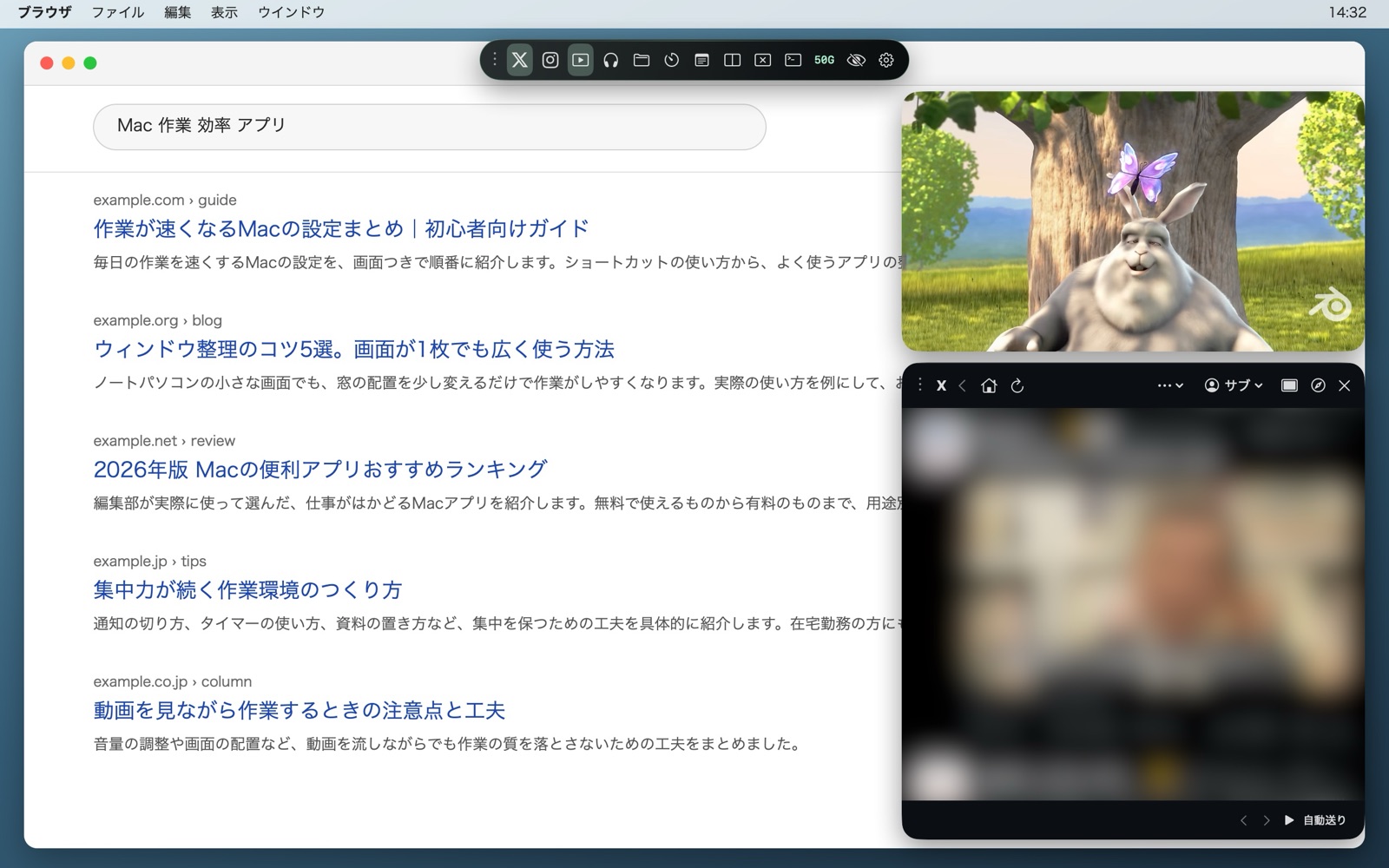
YouTube・X・Instagramの公式ページを独立した小窓で。ほかの窓の手前に表示されるので、作業の裏に隠れません。
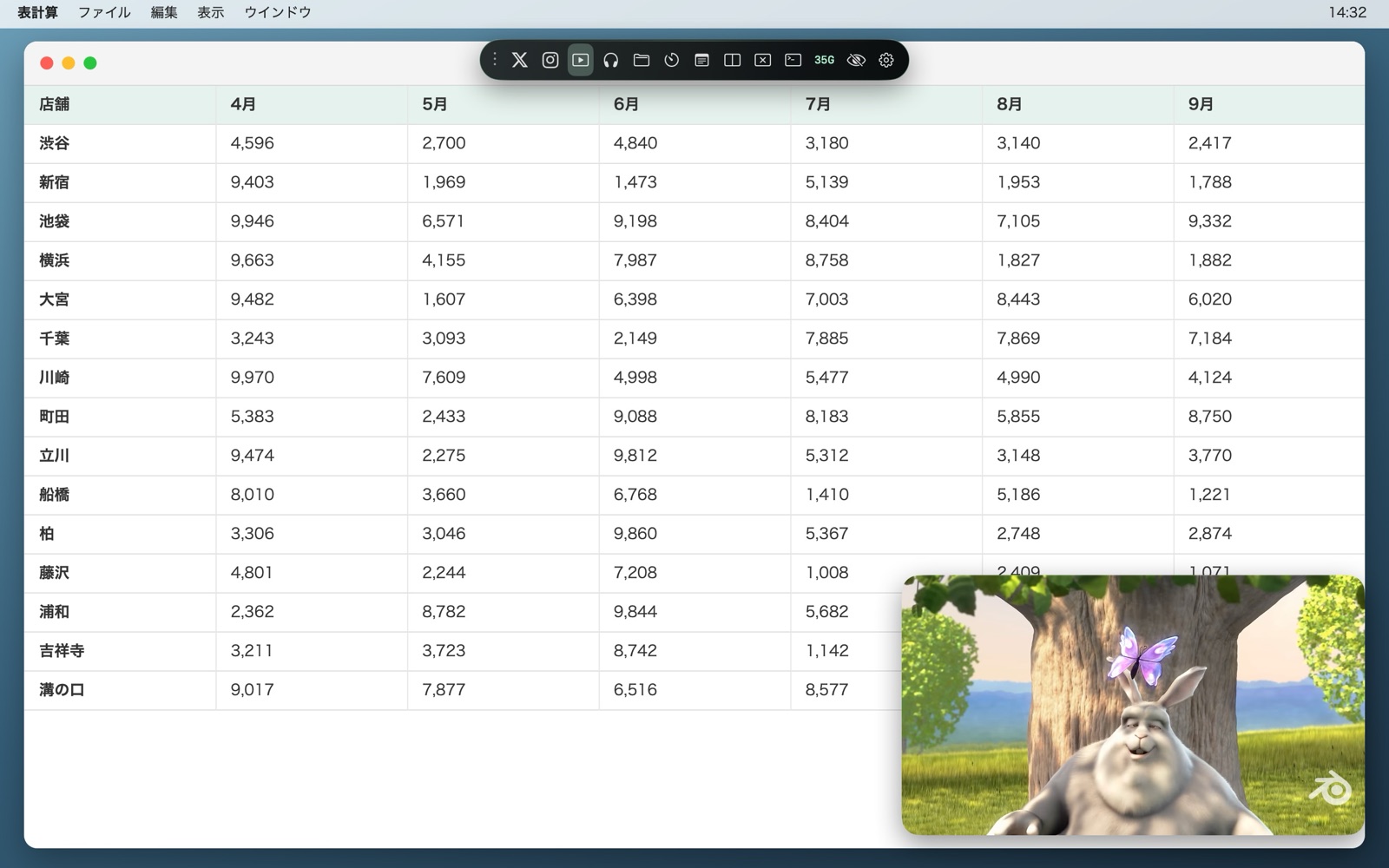
画像の後ろの画面は見本です。Xの投稿は他の方の内容のためぼかしています。動画:Big Buck Bunny © Blender Foundation(CC BY 3.0)
YouTube・X・Instagramの公式ページを独立した小窓で。ほかの窓の手前に表示されるので、作業の裏に隠れません。
YouTubeの視聴ページでは、ボタンひとつで動画の部分だけの小窓に。隠すと再生も一時停止します。
ログイン枠を追加してアカウントを切り替え。投稿だけの表示と、一定の間隔で次の投稿へ進む自動送りも使えます。
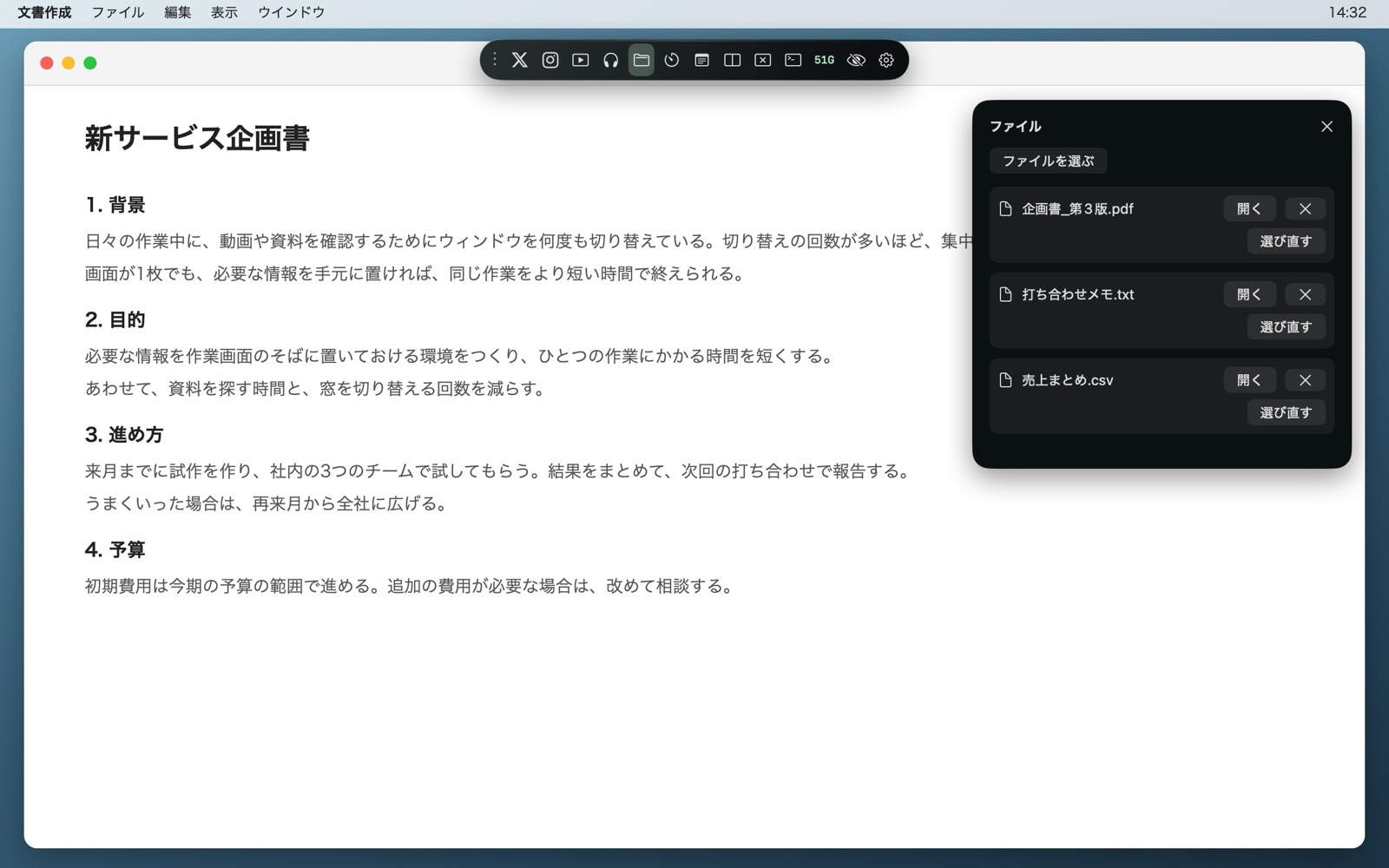
ファイルを操作バーにドロップして、参照をトレーへ。トレーから外しても、元のファイルはそのままです。
メモ、集中タイマー、Mac内の音源再生、空き容量の確認。プロジェクトを登録してターミナルの新規タブも開けます。
テーマやアイコンの表示・順番を選べます。自動非表示なら画面上端から呼び出し。画面共有前には手動で小窓をまとめて隠せます。
画面の上に出る操作バーで、開きたいもののボタンを押します。

開いている間は、そのボタンに色が付きます。窓は動かせて、大きさも変えられます。

同じボタンを押すと隠れて、次に開くと前の場所に戻ります。
現在はMac App Storeでの公開準備中です。購入・ダウンロードは、公開後にご案内します。
ファイルトレー、メモ、タイマー、ローカル音源の再生にはDoopaのアカウント登録は必要ありません。各サービスのログインは公式ページで行います。普段のブラウザとはログイン状態が別です。
YouTubeの視聴ページで、小窓の上の欄のボタンを押します。カーソルを乗せると操作欄が出て、同じボタンで元に戻せます。
Xの小窓の下の欄にある「自動送り」を押すと、投稿だけの表示になり、一定の間隔で次の投稿へ進みます。カーソルを窓から外すと進みます。
音楽再生は、選択したMac内の音源が対象です。配信音楽の操作・歌詞、広告ブロックは含まれません。各サービスの契約は別途必要です。
画面共有を始める前に手動でオンにすると、Doopaの小窓を隠せます。共有開始の自動検知や、共有映像そのものの制御は行いません。